Wohlfühltemperatur.
Mit einem Handgriff.
Solltemperatur per Schieberegler einstellen, Heizen oder Lüften wählen und Warmwasser steuern. Bei erkannten E-Geräten steht die Gas-/Elektroauswahl direkt vor den Gasfüllständen.
TRUMA × CERBO GX
Heizung, Warmwasser und Klimaanlage direkt am Cerbo bedienen. Deine Truma-Technik bekommt einen Platz auf dem GX Touch und in der Remote-Konsole.
Einmalig pro Cerbo · Dauerhafte Lizenz · Ohne Abo
Jetzt auch mit Combi 6 E und neuem iNet X Touch geprüft.
Verbindung und aktuelle Gerätedaten bestätigt. Den genauen Testumfang findest du weiter unten.
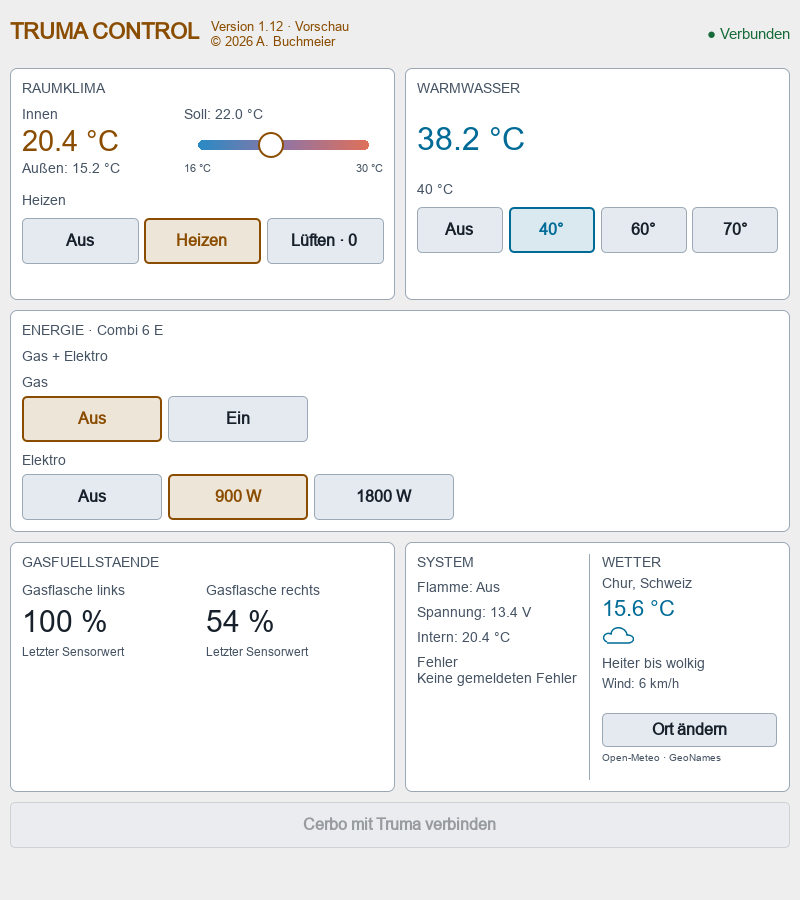
Version 1.12 · Combi 6 E und zwei Gasflaschen · Beispieldaten
Weniger Geräte wechseln.
Mehr Überblick im Camper.
Für bestehende Truma-Anlagen mit iNet X und Victron Cerbo GX. Eingerichtet mit einem Windows-Assistenten, Schritt für Schritt.
ALLES AM RICHTIGEN PLATZ
Solltemperatur per Schieberegler einstellen, Heizen oder Lüften wählen und Warmwasser steuern. Bei erkannten E-Geräten steht die Gas-/Elektroauswahl direkt vor den Gasfüllständen.
Vorhandene LevelControl-Sensoren liefern die Gasfüllstände. Die Anzeige richtet sich nach den erkannten Geräten.
Cerbo suchen, verbinden, das eigene iNet X auswählen und die Lizenz importieren. Bei Problemen hilft der gespeicherte Diagnosebericht.
WENN EINE AVENTA AN BORD IST
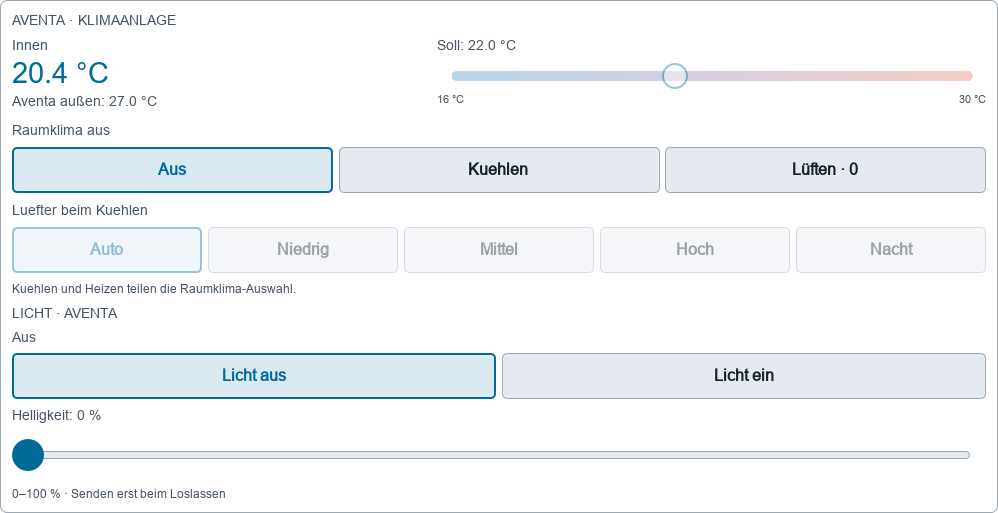
Kühlen, Lüfterstufe und – bei entsprechender Ausstattung – Licht direkt in der Truma-Seite bedienen. Ohne Aventa wird diese Karte nicht benötigt.
Der Temperaturregler der Aventa ist im Kühlbetrieb bedienbar.
VOR DER BESTELLUNG · STAND 3. OKTOBER 2026
Combi 6 E mit Gas und Elektro sowie das neue iNet X Touch sind jetzt Teil unserer geprüften Praxisanlage. Hier siehst du, welche Funktionen bestätigt sind und was noch offen ist.
Mein Setup abklärenWINDOWS-ASSISTENT · VERSION 1.12
Aktueller Stand vom 3. Oktober 2026: Assistent 1.12 mit den Korrekturen für Energiewahl und Bluetooth-Wiederverbindung, vollständigem Handbuch, Kurzanleitung, Vorschau und Lizenzhinweisen.
Windows-Paket herunterladenZIP · 49,4 MB · Windows 10 / 11, 64 Bit
Handbuch öffnenZum Einrichten oder Aktualisieren der Software auf dem Cerbo benötigst du eine gültige Lizenz für dieses Gerät. Eine bereits passende Lizenz bleibt gültig. Kein Abo.
Vor der Installation: Combi 6 E und iNet X Touch wurden an der Praxisanlage geprüft. Energie-Umschaltung, Dieselgeräte und die vollständige Einrichtung einer zweiten neuen Anlage haben noch offene Praxistests. Vor dem Kauf bitte die Voraussetzungen und offenen Tests lesen.
EINE LIZENZ. DEIN CERBO.
CHF 60.–
Dauerhafte Freischaltung für einen Cerbo.
Die Lizenz ist offline nutzbar.
Hardware ist nicht enthalten. Zahlung und Bereitstellung werden persönlich per E-Mail vereinbart.
Prüfe die Voraussetzungen und lade den Assistenten herunter. Bei Unsicherheit schreib kurz, welche Truma-Geräte und welche Venus-OS-Version du verwendest.
Verbinde den Windows-Assistenten mit deinem Cerbo. Erstelle die Anfragedatei und sende sie als E-Mail-Anhang.
Du erhältst eine separate Lizenzdatei zurück. Importiere sie im Assistenten und fahre mit der Einrichtung fort.
Die Anfrage enthält Gerätekennungen zur Zuordnung. Die Lizenz gilt für diesen Cerbo; bei einem Gerätewechsel bitte Kontakt aufnehmen.
Ja. Die Software verbindet den Cerbo mit dem iNet X. Sie ersetzt weder das Panel noch die Truma-Geräte.
Nein. Aventa und LevelControl-Sensoren sind optional. Die entsprechenden Funktionen hängen von den tatsächlich erkannten Geräten ab.
Neue Software wird über einen aktualisierten Windows-Assistenten bereitgestellt. „Update prüfen“ erkennt eine neuere Version und fehlende Korrekturen innerhalb von Version 1.12. Eine passende vorhandene Lizenz bleibt erhalten; eine funktionierende Verbindung muss nicht neu gekoppelt werden. Eine Übertragung beginnt erst nach Bestätigung. Die dauerhafte Lizenz ist kein Versprechen für unbegrenzten Support oder die Unterstützung jeder zukünftigen Firmware.
Die Lizenz benötigt keine regelmässige Online-Aktivierung. Die lokale Bedienung nutzt das lokale Netzwerk beziehungsweise den GX Touch. Für VRM-Fernzugriff und Wetterdaten wird Internet benötigt.